

Manual
ブログ記事の書き方マニュアル
ーWordPressブロックエディタ活用ガイドー
このページでは、Salon遊のブログ記事を書く際の「リード文」「ギャラリー」「引用」の使い方を解説します。WordPressのブロックエディタで簡単に、サロンの世界観に合った美しい記事を作成できます。
No.1
リード文(導入文)の書き方
リード文とは?
記事の冒頭に置く「読者の興味を引く導入文」です。Salon遊のデザインでは、白いカードに囲まれた特別な見た目で表示されます。記事のテーマを簡潔に伝え、読者が続きを読みたくなるような文章を書きましょう。
ブロックエディタでの操作手順
- 1 記事の最初の段落にカーソルを置く
- 2 段落ブロックのツールバーで 「スタイル」 ボタン(円形アイコン)をクリック
- 3 ドロップダウンから 「リード」 を選択
- 4 文字が太くなり、白いカード背景が適用されたら完了
書き方のコツ
- 簡潔に:2〜3行程度で記事のテーマを伝える
- 共感を誘う:「〇〇でお困りの方へ」「季節の変わり目に…」など読者の状況に寄り添う言葉から始める
- 具体的に:「3つのポイント」「実際のお客様の声付き」など、内容の価値を事前に伝える
実際の見た目
Salon遊をご愛顧いただき、誠にありがとうございます。新年のご挨拶として、お越しいただいたお客様に「自家製焼き芋」をプレゼントさせていただきます。
↑ 白いカードに囲まれた太字のリード文がこのように表示されます
No.2
ギャラリー(複数画像)の使い方
ギャラリーとは?
記事内に複数枚の画像を並べて表示するブロックです。施術前後の比較写真、店内の様子、イベントの写真などを美しいレイアウトで紹介できます。Salon遊のデザインでは、2列グリッドで角丸の画像が並び、マウスを乗せると少し拡大するアニメーションが入ります。
ブロックエディタでの操作手順
- 1 画像を挿入したい場所にカーソルを置き、「+」ボタンをクリック
- 2 ブロックメニューから 「ギャラリー」 を検索・選択
- 3 「メディアライブラリを開く」 またはドラッグ&ドロップで画像をアップロード
- 4 ギャラリーのツールバーで 「2列」 を選択(右側の設定パネルからも変更可能)
- 5 各画像をクリックして 代替テキスト(alt) を入力(SEO対策・視覚障害者向け)
使い方のコツ
- 画像サイズ:横長(16:9や4:3)の画像を使うと、グリッドがきれいに揃います
- 枚数:2枚または4枚の偶数枚にすると、2列グリッドで隙間なく表示されます
- 代替テキスト:「カット前のお客様」「仕上がりのスタイル」など、画像の内容を簡潔に記入
- 圧縮:画像は1枚500KB以下に圧縮してからアップロード(ページ表示速度が速くなります)
実際の見た目
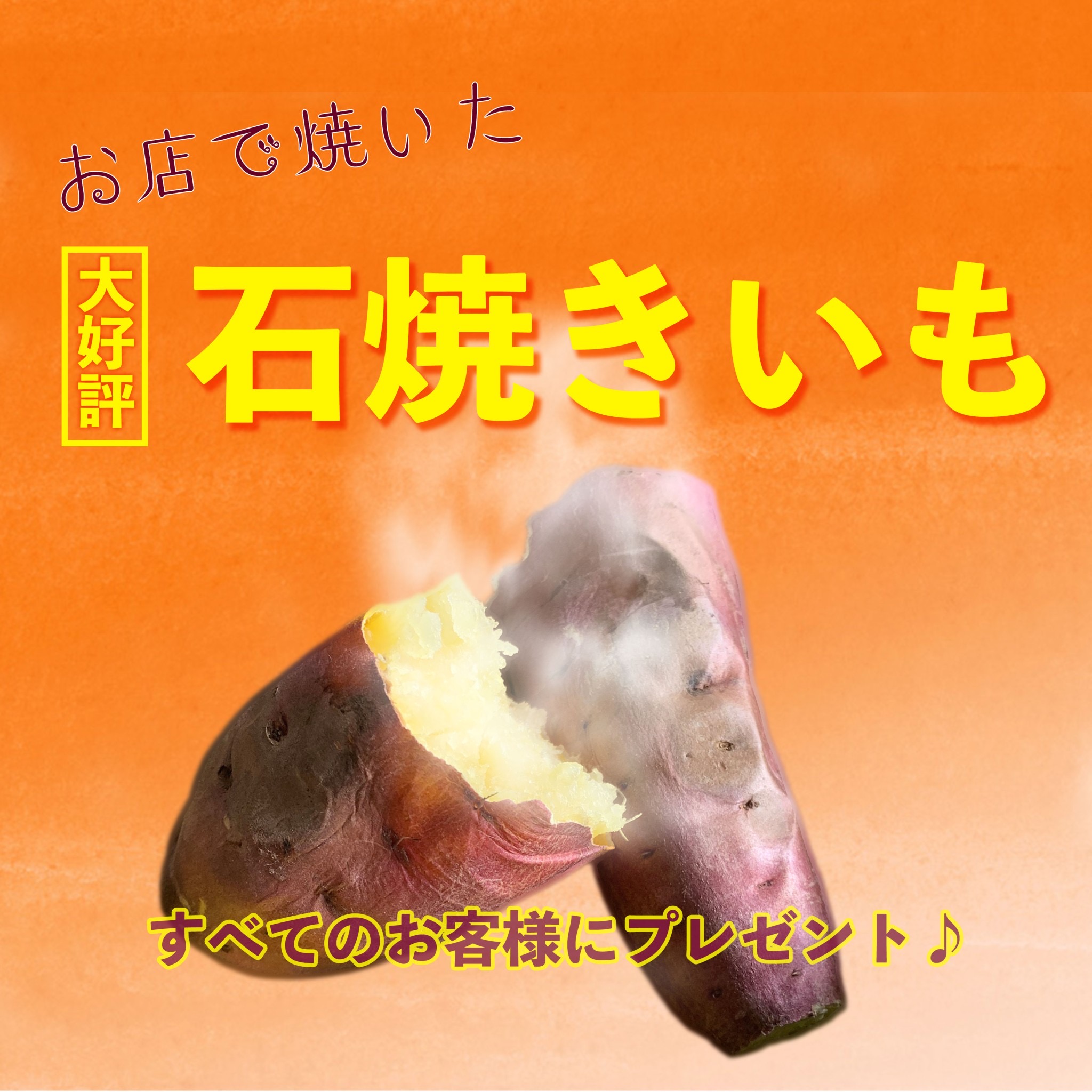

↑ 2列グリッドで角丸画像が並びます。マウスを乗せると拡大アニメーション
No.3
引用(お客様の声)の使い方
引用とは?
記事内で「お客様の声」や「スタッフのコメント」などを特別な見た目で強調するブロックです。Salon遊のデザインでは、白いカードに琥珀色の左線と星アイコンが付き、読者の目を自然と引きます。お客様の声を紹介する記事で特に効果的です。
ブロックエディタでの操作手順
- 1 引用を挿入したい場所にカーソルを置き、「+」ボタンをクリック
- 2 ブロックメニューから 「引用」 を選択(「くぎり」ではなく「引用」を選んでください)
- 3 引用文を入力(お客様の声やスタッフのコメントなど)
- 4 引用元の入力欄に 「— お客様の声より」 などと記入
- 5 引用ブロックのツールバーで 「スタイル」 から 「デフォルト」 を選択
書き方のコツ
- 具体的な感想:「とても美味しかった」より「施術後に温かい焼き芋をいただけるのが、冬のサロン遊の楽しみの一つ」など具体的に
- 引用元を明記:「— お客様の声より」「— スタイリスト 横井正則」など、誰の声かわかるように
- 適度な長さ:2〜4行程度が最適。長すぎると読者が途中で離れてしまいます
- 場所の工夫:記事の中盤〜終盤に配置すると、読者の信頼感を高めます
実際の見た目
とても甘くて美味しかったです!施術後に温かい焼き芋をいただけるのが、冬のサロン遊の楽しみの一つになっています。
— お客様の声より
↑ 白いカード + 琥珀色の左線 + 星アイコンが特徴的な引用ブロック
Bonus
その他の便利なブロック
見出し(h2 / h3 / h4)
記事の構成をわかりやすくするため、見出しを積極的に使いましょう。段落のツールバーで「段落」→「見出し2/3/4」に変更できます。見出しはSalon遊のデザインに自動的に統一されます。
画像(単体)
1枚だけ表示したい場合は「画像」ブロックを使用。代替テキストを必ず入力し、「中央揃え」にすると美しく表示されます。ワイド幅にすると記事幅いっぱいに広がります。
リスト(箇条書き)
ポイントをまとめる際は「リスト」ブロックが便利。段落のツールバーで「箇条書きリスト」または「番号付きリスト」に変更できます。Salon遊のデザインでは、琥珀色のマーカーが自動的に適用されます。
区切り線
記事のセクション間に「区切り線(くぎり)」ブロックを挿入すると、読みやすさがアップします。Salon遊のデザインでは、細い琥珀色の線が表示されます。ツールバーでスタイルを「デフォルト」に設定してください。
Summary
まとめ
リード文
段落ブロック → 「スタイル」→「リード」を選択。白いカードに太字で表示されます。記事の冒頭に配置して、テーマを簡潔に伝えましょう。
ギャラリー
「+」→「ギャラリー」→画像アップロード→「2列」を選択。角丸画像の2列グリッドで表示されます。代替テキストを必ず入力しましょう。
引用
「+」→「引用」→お客様の声を入力→引用元を記入。白いカード + 琥珀色の左線 + 星アイコンで表示されます。記事中盤に配置して信頼感を高めましょう。
ブロックエディタで自由に書いても、Salon遊のデザインに自動的に統一されます。
わからないことがあれば、いつでもお気軽にご相談ください。